DLUZ Windows Optimizer: A Ferramenta Secreta para Mais FPS no Free Fire Emulador?
Se você é jogador de Free Fire no PC, sabe que a batalha por um "capa" perfeito começa muito antes de pular do avião. Ela começa na otimização do seu Windows. Lag, travamentos e quedas de FPS são...

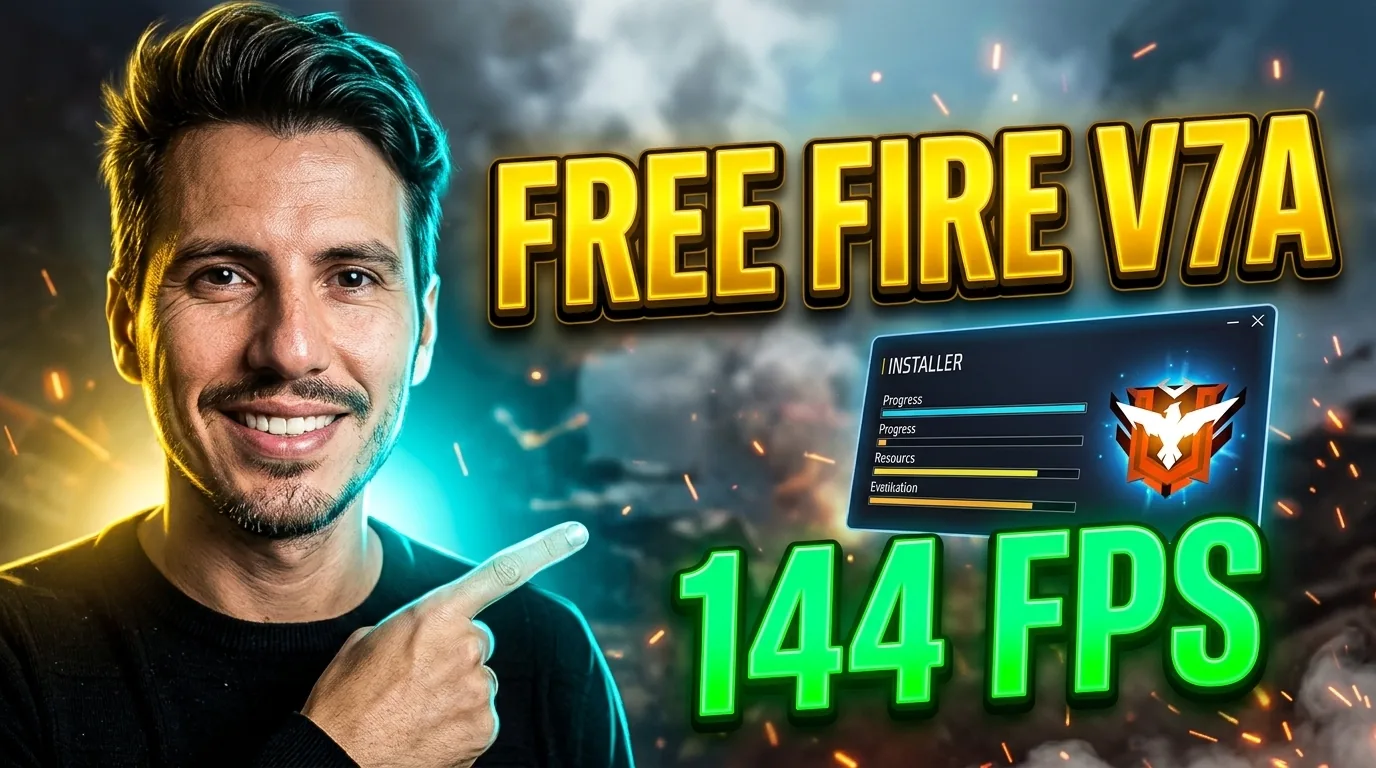
Se você é jogador de Free Fire no PC, sabe que a batalha por um "capa" perfeito começa muito antes de pular do avião. Ela começa na otimização do seu Windows. Lag, travamentos e quedas de FPS são os verdadeiros inimigos de quem joga em emulador. É nesse campo de batalha que ferramentas como o DLUZ Windows Optimizer surgem como um aliado poderoso.
Analisamos a interface e as funções dessa ferramenta que promete dar um "boost" no seu PC. Será que ela cumpre o que promete? Vamos mergulhar nas suas funcionalidades.
O Que é o DLUZ Windows Optimizer?
Pela imagem, vemos que o DLUZ é um otimizador com uma interface de texto, direto ao ponto. Ele não tem o visual sofisticado de outros programas, mas concentra em um único menu uma série de otimizações cruciais que muitos jogadores experientes fazem manualmente. A proposta é simples: facilitar o acesso a ajustes complexos do sistema para extrair o máximo de desempenho para jogos.
Vamos analisar o que cada opção significa para um jogador de Free Fire:
[ 1 ] Criar Ponto de Restauração
Fundamental! Antes de qualquer modificação, esta é a sua rede de segurança. Se alguma otimização causar instabilidade no seu sistema, o Ponto de Restauração permite que você reverta o Windows para o estado anterior. Sempre use esta opção primeiro.
[ 2 ] Otimização de Windows
Esta é a otimização geral. Provavelmente, esta função desativa serviços desnecessários do Windows que rodam em segundo plano, remove telemetria (envio de dados de uso para a Microsoft), e ajusta efeitos visuais que consomem recursos preciosos da sua CPU e RAM. Para o emulador (seja BlueStacks, MSI App Player ou outro), isso significa mais "espaço" para rodar liso.
[ 3 ] Otimização de Jogos
O prato principal. Esta opção deve focar em configurações específicas que impactam diretamente a performance em jogos. Podemos esperar ajustes no plano de energia para "Alto Desempenho", desativação da "Game Bar" do Windows, e possíveis tweaks no registro do sistema para priorizar processos de jogos. O resultado esperado? Mais FPS e menos stuttering (as famosas "engasgadas").
[ 4 ] Otimização de Periféricos
Uma função importantíssima para quem busca precisão. Esta otimização provavelmente ajusta as configurações de resposta do mouse e teclado, desativando a aceleração do ponteiro e otimizando a taxa de atualização (polling rate). Na prática, isso se traduz em um movimento de mira mais consistente e responsivo, essencial para subir aquele capa.
[ 5 ] Config. Inicialização do Windows
Sabe aqueles programas que iniciam junto com o PC e deixam tudo lento? Esta função te ajuda a gerenciá-los, permitindo que você desative o que não é essencial. Menos programas na inicialização significam mais memória RAM e processamento livre para o seu emulador.
[ 6 ] Verificar Temperatura
Emuladores forçam bastante o processador. O superaquecimento causa o "thermal throttling", um mecanismo de defesa do PC que reduz o desempenho para baixar a temperatura, resultando em quedas bruscas de FPS. Monitorar a temperatura é vital para garantir sessões de jogo estáveis.
[ 8 ] Liberar Memória Ram
Emuladores de Android são conhecidos por consumirem muita memória RAM. Esta função age como um "limpador", liberando memória que está sendo usada por processos inativos. É ideal para ser usada logo antes de abrir o jogo, garantindo que ele tenha o máximo de recursos disponíveis.
[ 9 ] Melhorar Conexão/Ping
Para um jogo online como o Free Fire, um ping baixo é crucial. Esta opção deve aplicar otimizações nas configurações de rede do Windows para reduzir a latência. Isso pode fazer a diferença entre registrar um tiro primeiro que o seu oponente ou voltar para o lobby mais cedo.
Vale a Pena Usar o DLUZ?
Para jogadores que não têm conhecimento técnico para fazer todas essas otimizações manualmente, ferramentas como o DLUZ são uma mão na roda. Ele centraliza as principais melhorias de desempenho em um menu simples e de fácil acesso.
No entanto, fica o aviso: use com cautela. Ferramentas que modificam o sistema podem, em alguns casos, causar instabilidade. Por isso, a presença da opção "Criar Ponto de Restauração" é tão importante e deve ser seu primeiro clique.
Conclusão
O DLUZ Windows Optimizer se apresenta como uma solução robusta e direta para o público gamer, especialmente para a comunidade de Free Fire emulador que luta diariamente por cada frame. Ao simplificar processos complexos, ele democratiza a otimização de PC e pode ser o diferencial que você buscava para ter uma jogabilidade mais fluida, responsiva e, claro, com mais FPS para garantir o BOOYAH!
Como Otimizar PC Fraco para Jogos e Emuladores
Confira ajustes de Windows, renderizador e instância Android para comparar o desempenho no seu PC.
🛡️ Fontes e Transparência Editorial
Referência informada para esta matéria: Redação DLuz Games
Leia Também em PC Gaming